
Видеоуроки по теме
Познакомьтесь, как создать пользователей в базе и на какие нюансы нужно обратить внимание при определении их прав доступа:
Самостоятельная работа
Задание 1
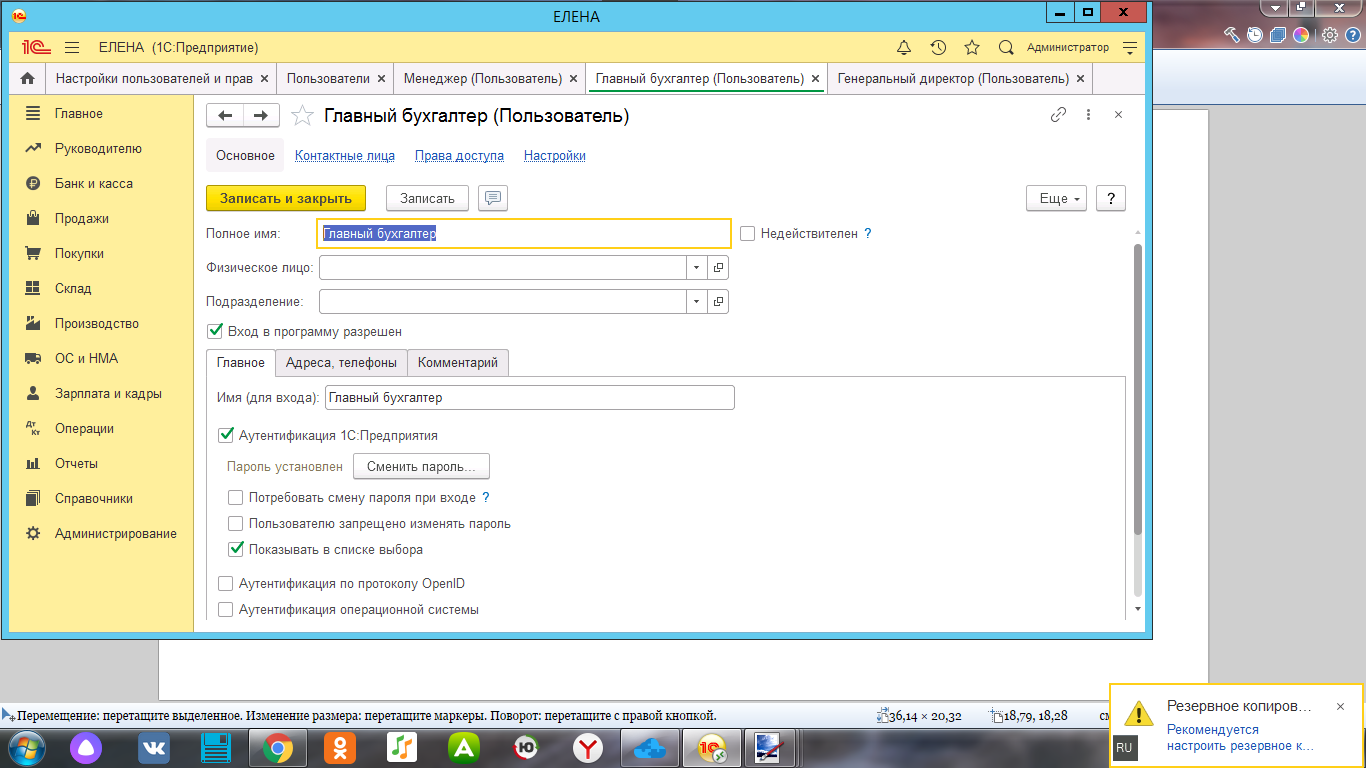
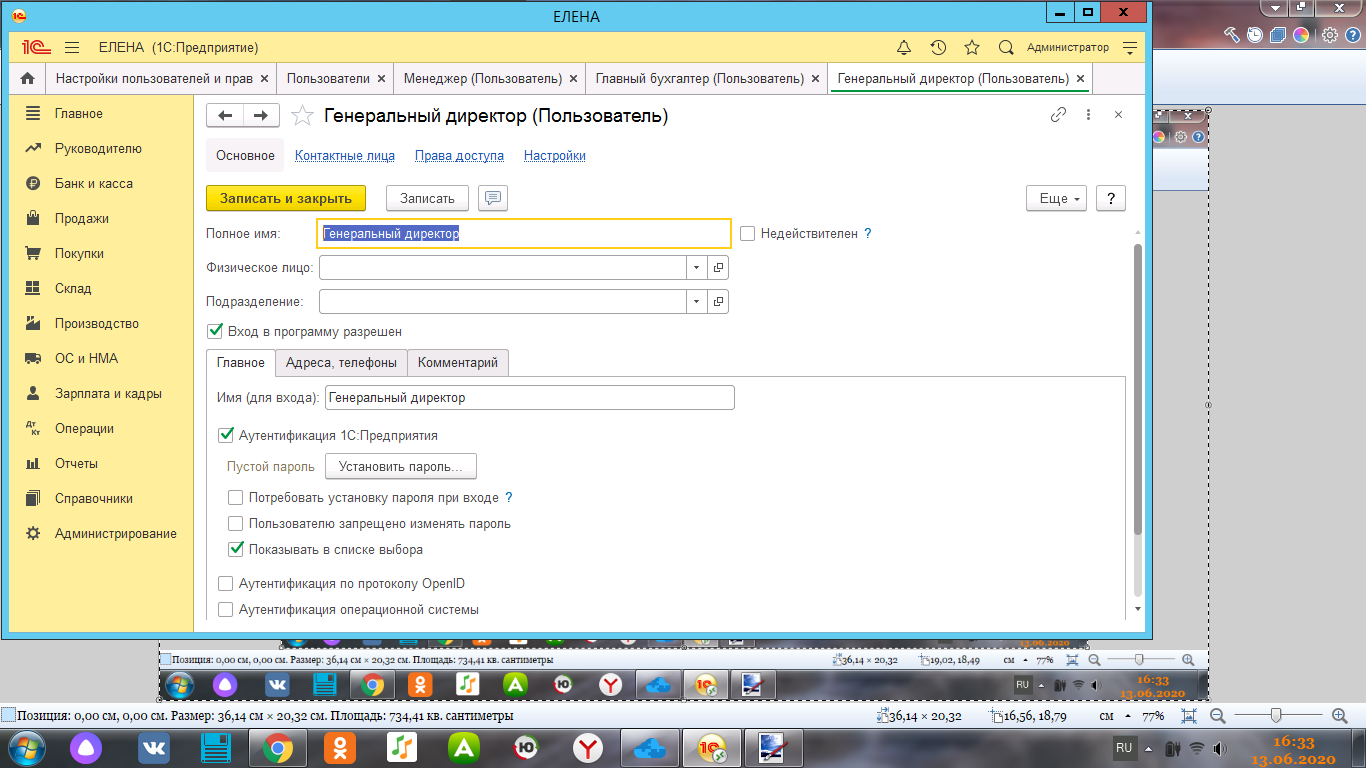
Добавьте пользователей в базу в режиме 1С: Предприятие и определите для них права доступа:
- Главный бухгалтер — имеет полные права и право открытия внешних обработок. Пароль на вход 123
- Генеральный директор — имеет право просмотра документов, отчетов
- Менеджер — имеет право вводить любые учетные данные, но имеющий ограничения на настройку программы и закрытие периода, а также имеет право открытия внешних обработок
Включить функционал Отображать автора документа
Параметры для ввода пользователей
| Наименование |
Значение |
| Главный бухгалтер | |
| Полное имя | Главный бухгалтер |
| Вход в программу разрешен | Флажок установлен |
| Имя (для входа) | Главный бухгалтер |
| Аутентификация 1С:Предприятия | Флажок установлен |
| Пароль | 123 |
| Пользователю запрещено восстанавливать пароль | Флажок установлен |
| Показывать в списке выбора | Флажок установлен |
| Права доступа | Администратор |
| Открытие внешних отчетов и обработок | |
| Генеральный директор | |
| Полное имя | Генеральный директор |
| Вход в программу разрешен | Флажок установлен |
| Имя (для входа) | Генеральный директор |
| Аутентификация 1С:Предприятия | Флажок установлен |
| Пользователю запрещено восстанавливать пароль | Флажок установлен |
| Показывать в списке выбора | Флажок установлен |
| Права доступа | Только просмотр |
| Менеджер | |
| Полное имя | Менеджер |
| Вход в программу разрешен | Флажок установлен |
| Имя (для входа) | Менеджер |
| Аутентификация 1С:Предприятия | Флажок установлен |
| Пользователю запрещено восстанавливать пароль | Флажок установлен |
| Показывать в списке выбора | Флажок установлен |
| Права доступа | Бухгалтер |
| Открытие внешних отчетов и обработок | |
Подсказка
Создание пользователей в режиме 1С: Предприятие: Администрирование – Настройки программы – Настройки пользователей и прав – раздел Пользователи – ссылка Пользователи
Права доступа: Справочник Пользователи – карточка пользователя – кнопка Права доступа
Отображение автора документа: Администрирование – Настройки программы – Настройки пользователей и прав – раздел Пользователи – флажок Отображать автора документа
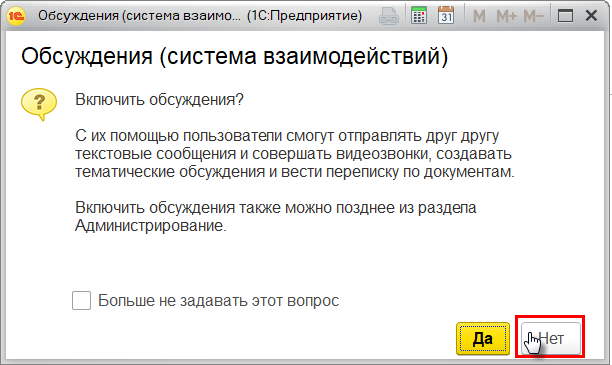
Если при сохранении Пользователя будет задан вопрос Включить обсуждения?, то откажитесь – кнопка Нет
Задание 2
Запустите базу от имени Главного бухгалтера. И далее все задания вы выполняете от имени пользователя Главный бухгалтер.
Если для некоторых заданий потребуется запустить программу от имени другого пользователя, тогда об этом будет явно написано в задании.
Если Вы выполняете задания в БАЗОВОЙ версии БП, то обратите внимание, что в ней допускается работа одновременно только одного пользователя.
Подсказка
При запуске программы будет выдано Предупреждение безопасности для открытия внешних обработок, которые мы будем использовать в курсе. Необходимо нажать на кнопку Не запрещать
Самопроверка
Для этого посмотрите Видеоразбор самостоятельной работы на вкладке Решение
Видеоразбор решения задания 1
Видеоразбор решения задания 2
Дорогой Коллега , если у вас возникли вопросы по данной теме и заданию, тогда пишите их в комментариях ниже.
Ответ поступит на ваш email.
Внимание! Только после выполнения всех заданий этой темы переходите к следующему шагу курса.




Для отправки комментария вам необходимо авторизоваться.